【Apple製品】今年買って良かったApple製品3選!
今年まもなく終わるということで、今年買って良かったApple製品を紹介していこうと思う。
先にガジェット編を投稿しているので、是非。
rihabiri-gakusei.hatenablog.com
1 iPhone14 ProMax

まず最初はiPhone14ProMax。今年、iPhoneXSぶりに、メインのiPhoneを変えた。
なぜ、14ProMaxにしたかというと、フラグシップのiPhoneで、大画面のモデルが欲しかったからだ。もちろん、大画面のため、重いが、その分バッテリー持ちも良く、長く使えると思ったため、今回人生で初めて、Maxモデルを購入した。詳細なレビューは、他の方々の記事、動画がたくさん出回っていると思うので、今回、14ProMaxに機種変更して良かった点を、簡単にまとめていこうと思う。
まずはなんといっても、このデザイン。
今回の新色のディープパープルというカラーを購入したのだが、非常に美しく、所有力を満たされる。12以降のiPhoneの角ばった形状も美しく、また握りやすく非常に良い。
賛否両論あるカメラのデザインだが、個人的にはそこまでダサいとは思わない。正直、Xperiaのように縦一列にまとまっている方が良いとは思うが、これはこれでイカしていると思う。
性能面も申し分ない。私はスマホでゲームはあまりしないのだが、普通に使っている分には非常にサクサク動いている。
カメラ性能についても、iPhoneXSに比べて、かなり進化している。特に、暗所性能がかなり向上していて、見比べなくてもその差は一目瞭然。正直、カメラ性能には驚いた

4800万画素に向上した画素数は、Rawで撮影することによって効果を発揮するが、撮影するのが楽しくなった。今回初めて搭載されたアクションモードの完成度も非常に高く、まるでアクションカムで撮ったかのような、滑らかな映像を撮影することができる。
iPhoneシリーズで、今回初めて搭載された常時表示モードは、ウィジェットも一緒に表示させておくことができ、デスク横に置いておくと、何かと便利である。最初こそ電池持ちが悪くなるためあまり使っていなかったが、最近のアップデートで壁紙を表示させないオプションが追加されたので、あまり電池持ちも気にする必要がなくなった。

iPhone史上最大のバッテリー持続時間を誇る今作は、モバイルバッテリーを持ち歩くストレスから解放してくれた。朝充電器から外して1日割とガッツリ使っても、帰ってきた頃にはまだ40%程残っている、これには驚かされた。
総評として、非常に完成度の高いスマートフォンになっていると思う。
私は256GBモデルを購入したのだが、179800円という価格に目を瞑ることができるのであれば、購入して後悔することはないだろう。
2 Apple Watch SE

今年は、iPhoneに加え、Applewatchも購入した。購入したきっかけは、元々series3を長年愛用していたのだが、故障してしまい急遽XiaomiのMiWatchを購入。しかし、やはりApple Watchの方が使い勝手が良く、SEがでたタイミングで予約して購入した。
なぜ、ApplewatchSEを購入したかというと、私はApplewatchを通知や、普通の時計、健康管理くらいでしか使っておらず、最低限の機能しか使っていない為、SEで十分だと判断。また、series8ととの一番の違いとして常時表示の有無があるが、XiaomiWatchで常時表示をオンにすると電池持ちが劇的に悪くなることは経験済みだったので、初めから常時表示のないSEをチョイス。
いざ、届いて使ってみると、やはり安心安定のAppleWatch。
完成度が非常に高い。動作もサクサクしているし、series3では容量不足で出来なかった音楽のダウンロードもできるようになって、ランニング時にわざわざiPhoneを持ちあるかなくて良くなったのは、個人的には一番嬉しい。series3に比べ文字盤の数もかなり増え、廉価モデルだからと言って妥協がない素晴らしい製品だと感じた。AppleWatchは、iPhoneやMacのように表には出て来ないけれど、陰で生活のアシスタントをしてくれるようなそんな存在。
3 iPad Pro 11インチ (M1モデル)
今年は、iPadも買い替えた。過去にブログで紹介しているので是非みて欲しい。
rihabiri-gakusei.hatenablog.com

今年の3月に学割にて購入したiPadだが、購入理由としては、主に大学でノートを取る目的で購入した。
結果としては、購入して大満足。120Hzのディスプレイ、4スピーカー、圧倒的な性能。
すべでがプロフェッショナルで、妥協がない。
Appleペンシルもそれまで使っていた第一世代よりも確実に使いやすく、握り心地もよい。
最近では、ステージマネージャーというマルチタスクをより快適に行えるアップデートが追加され、さらにM1、M2チップを搭載するiPadは、外部ディスプレイも正式にサポートされた。
ハードもソフトもどんどん進化していき、ちょっとした作業なら、パソコン要らずになりつつある。USB C ポートはThunderboltに対応し、高速転送に対応。最近では、動画編集ソフト、ダビンチも対応。タブレットの域を超えたタブレット。我々に夢を見せてくれるAppleが、好きだ。これからも、iPad、Appleの進化に期待していきたい。
まとめ
今年も残すとこあと2日。
今年はどんな年だっただろうか。
今年は色々と、Appleに散財してしまったので、来年は財布の紐をきつく締めてほどほどにしていきたい。
【ガジェット】今年買ってよかったガジェット3選!
2022年もまもなく終わるということで、ことし買ってよかったと思うガジェットを3つほど紹介して行こうと思う。
1 CIO SMATCOBY Pro

まず一つ目は、モバイルバッテリーである。この製品は、発売当初から気になっていた製品なのだが、先日行われたタイムセールでかなり安くなっていたので、購入してみた。スペックとしては、30wのPDに対応し、USB C、TYPEAの両方に対応し、容量は、10000mAhとなっている。また、パススルー充電にも対応し、TYPE Cでバッテリー本体を充電しながら、TYPE Aでデバイスを充電することもできる。液晶を搭載し、1%刻みで残りの充電残量を確認できるのも嬉しいポイント。サイズも非常にコンパクトで、日常的に持ち歩いても気にならない、「全部入り」モバイルバッテリーである。

iPhoneXSとのサイズ比較。
私は、このモバイルバッテリーを普段使い用のメインモバイルバッテリーとして使っている。
MacBookProも13インチまでならギリギリ充電できるので、緊急用に一つ持っていて損はしないだろう。
2 ESR スマホキックスタンド
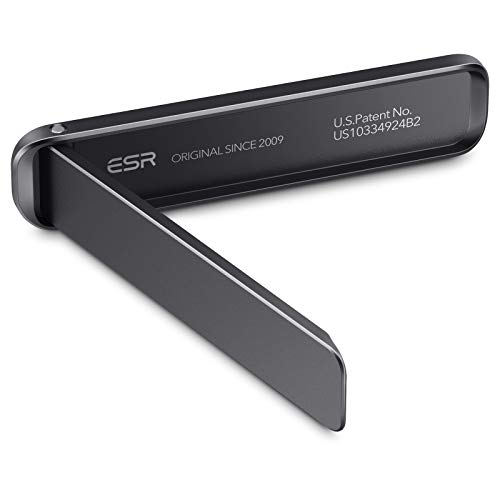
この製品は、割と地味なものなのだが、個人的にはかなり買って良かったと思っている。

この製品は、画像のように、スマートフォンのケースの背面に貼り付けて使うスタンドである。私は今年メインのiPhoneを、iPhone14 ProMaxという大画面なスマホに買い替えた。
そこでこの大画面を活かしたいと思い、スタンド機能のついたケースや、スマホリングを買おうと思っていたのだが、縦置き出来なかったり、思いのほか種類がなかったりして、Amazonを物色していたら、本製品にであった。
本製品は、スタンド本体にあらかじめ両面テープが付いてあり、スマートフォンのケースの背面に貼り付けて使う。(おそらく、スマホの背面に直につけることは出来ないと思うし、簡単に剥がせない為、おすすめはしない)
使い方は、非常にシンプルで、スタンドを開いて置くだけである。


縦置き、横置き両方対応しているのが良い。

多少角度をつけることは出来なく無いが、あまり変わらない。
動画などのコンテンツ消費の際、とても便利だし、サイトなどの情報を表示しておく用途にも便利に使えるだろう。製品自体の質感もかなり良いのにも関わらず、999円というリーズナブルな価格設定なのも非常に嬉しいポイント。
あえて不安な点を挙げるとすれば、ケースの素材を選ぶという点と、両面テープの粘着が弱まる可能性があるという点位だろうか。しかし、交換用のテープを付属してくるので、必要に応じて交換するのが良いだよう。
3 Fiio KA3 USB DAC

最後に紹介する製品は、小型のUSB DACである。
私はAppleMusicに加入しているのだが、ハイレゾ音源を聴いてみたいという点と、自分の所持している有線イヤホンをより良い音で聞きたいという点から本製品をメルカリにて、中古で購入した。実は元々、ウォークマンを2台使ってきて、それなりの音質で音楽鑑賞を楽しんでいたのだが、いままで使用してきたウォークマンはストリーミングに対応していないモデルだった為、自分の音楽ライブラリの曲しか聞くことが出来なかったので、AppleMusicにある膨大な量の音楽を良い音質で聴きたいと思い、本製品を購入した。

本製品の特徴は、なんといっても小型なのにも関わらず、32 bit/768khz/DSD512に対応、そして3.5mmシングルエンドだけではなく、4.4mmバランス接続にも対応しているという点である。対応デバイスは、Windows、Mac、Android、iPhone(iPad)である。
ただし、iPhoneで使用する際は、別売りのOTGケーブルが必要となるので、注意が必要。
DACチップにはESS社生ES9038Q2Mが搭載されており、ハイファイグレードの内部回路構成を採用。バスパワーで様々なデバイスとの接続が可能となっている。
また本体にはLEDのライトが搭載されており、青で48khz以下、黄色で88khz以上、緑でDSD音源となっている。
専用アプリケーションとしてFiio Controlが用意されているが、Android版のみで、iPhoneでは使用出来ない。アプリを使うと、フィルターの設定や、LEDを光らせるかどうかの設定ができる。


デザインは、角張っていて、とてもかっこいい。アルミの質感も良く、放熱に優れているそう。しかしスマートフォンと一緒にポケットなどに入れていると、傷が付きそうではある。
実際に、Apple純正のアダプタと比較し、聴いてみた。



- provided courtesy of iTunes

イヤホンは、KZのAS06を使用した。
まず、Apple純正品と比較して最初に感じた点は、音圧の差である。
KA3の方が低音の量感が増えて、迫力が増した。しかし、イコライザーで増やしたような無理やりな低音ではなく、DACアンプとしてのポテンシャルの高さからの低音の質の良さと感じた。
AS06は、BAイヤホンなのだが、十分にならせていると感じた。
また解像度に関しても高くなっていると感じた。
特に、高音の伸びが良く、女性ボーカル物との相性はかなり良いと感じた。
私はDACをこれ以外使ったことはないので、その他の製品と比較することは出来ないが、感想としてはこんな感じ。初めてのDACとしてはかなり満足。

続いて、ハイレゾ音源の比較をしてみた。ハイレゾ再生の場合、黄色に光るので、わかりやすい。
CDでリッピングした音源と、AppleMusicハイレゾロスレス音源を比較して聴いてみた。
結果は、正直私には違いが分からなかった。イヤホンを変えてみたりしたのだが、これといって、大きな違いが感じられなかった。(もちろん、イヤホンはハイレゾ対応)
CDリッピング音源でも十分音質がよかった。
ハイレゾ音源の方が若干高音がより綺麗に聞こえる感じがするかなといったところだが、おそらくプラシーボ効果だろう。目隠ししたら全く分からないと思う。
総評としては、音楽鑑賞や映画鑑賞が楽しくなり、いい音を手軽に手に入れることが出来たので、非常に満足。これより安いDACも高いDACもいくらでもあるが、私のようなオーディオ初心者が最初に買うDACとしては非常にバランスの良い製品だと感じた。今回は試せなかったが、バランス接続による音の変化も気になっているので、ケーブルを購入して試してみたいと思っている。
まとめ
今年も残りわずか。みなさんはどんなガジェットを買っただろうか。
今年は、iPadを買い替えたり、iPhoneを買い替えたり、メインのガジェットを買い替えたため、その周辺機器関連をたくさん買ってきた。今年買って良かったApple製品についてはまた別で投稿する予定なので、良かったら見てほしい。
それでは良いお年を。
【充電器】ゲオで約3000円!65w対応で3ポート! PD充電器レビュー
今回は先日ゲオで購入したUSB充電器がコスパも高く、良い物だったので、レビューしていく。
商品概要

パッケージはこんな感じ。店頭のフックに掛けられて陳列されていた。こちらはUSB Cが2ポート、USB Aが1ポートの合計3ポートとなっている。この他にもUSB A とCが1ポートずつのものや、USB Aが4つのものなど、商品のラインナップとしては豊富だと感じた。本体には窒化ガリウムを採用し、重量は115gとなっている。プラグも折り畳め、コンパクトになる。価格は税込3278円。

本体デザインはこんな感じ。シンプルで無駄のないデザインといったところ。ちなみにカラーはホワイトしかなかった。

上部にポートがある。

側面には出力電圧と電流の値が書いてある。
スペック
説明書にはこのように書かれている。

USB Aを単体で使用する場合はQuick chargeにも対応していて、最大36wでの充電ができる。USB C を単体で使い場合は最大65wとなっていて、モバイルノートパソコン程度であれば十分充電できるだろう。
また3ポート全て使い場合は、合計で60wとなる。
実際に使ってみた

試しにMacBookProを充電してみた。当たり前だがしっかり充電できた。
3ポートあるので、充電器としての使い勝手はかなり良いと感じた。
まとめ
今回はゲオで購入できる充電器を紹介してみた。3ポートで使い勝手はかなり良く、サイズもコンパクトなので、自宅で据え置きで使っても良いし、持ち運び専用にしてもよいと感じた。
また他社製品の同等品と比べても価格が安く、USB AのポートがQuickc chargeに対応している点も良いと感じた。気になった人は是非店頭で探してみて欲しい。
【スマートウォッチ】AppleWatch Series3からXiaomi MiWatchに買い換えた結果〜コスパは高いが、価格相応〜
今回は、いままで使っていたApple Watchが壊れてしまって、新たに購入したXiaomiのMiWatchをしばらく使い込んだので、今更だが、レビューしていく。

なぜXiaomiMiWatch を買ったのか
今回Xiaomi MiWatchを購入したのは、今まで使っていたApple Watch series3が壊れてしまったからである。具体的には、画面の一部が完全に壊れて、表示できなくなっていた。それでも通知を確認する為の通知時計として機能していたので、騙し騙し使っていたが、ついに完全に何もできない状況になってしまった。充電もされないし、画面も映らない。完全なジャンク品になってしまった。そこで、前々から気になっていたXiaomiのMiWatchを購入することにした。アマゾンでは現在14000円ほどで販売されており、スマートウォッチの価格帯的にはミドルクラスといったところ。
因みに筆者はメルカリの状態の良いものを8000円で購入した。

開封

付属品としては、本体の他に充電用のケーブル、説明書、保証についての注意書きが入っていた。充電のケーブルは50cmくらいしかなく、個人的にはもう少し長ければ嬉しかった。


本体のデザインとしては非常にシンプルな丸型で、右側にボタンが二つだけついている。
個人的にはかっこいいと思う。
付属のバンドはシリコン製で柔らかい。

裏面には各センサーが搭載されている。側面及び背面はプラスチックで、質感は正直値段相応と言ったところ。
やはり、質感の良さはApple Watchの方がずっと良い。
基本操作
手首に装着した状態で持ち上げると文字盤が表示され、その状態で本体右側面にあるHOMEボタン押すと、アプリ一覧が表示される。尚、アプリを追加で入れることは出来ない。


文字盤が表示されている状態で長押しすると、文字盤を切り替えることができる。

また、文字盤が表示されている状態で右が左にスライドされると、各種アプリにアクセスすることができ、上からスワイプで通知の表示、下からスワイプでコントロールセンターにアクセス出来る。


機能の紹介
設定
設定はMiFitnessというアプリで行う。勿論、iOS Android両方に対応している。本体起動後、画面の指示どうりに設定を進めて行くと、下のような画面になる。
アプリでは、健康 ワークアウト デバイス プロフィールの項目があり、細かく情報をみたり各種設定を行う頃ができる。

文字盤
文字盤はスマートフォンのアプリ側からダウンロードする仕組みになっている。
様々な文字版が揃っており、気に入ったものを本体にダウンロードできる。
ダウンロードできる数には制限があり、Apple Watchのように文字盤のカスタマイズなどは出来ない。

ワークアウト
スマートウォッチの代表的機能の一つであるワークアウト。
ランニングやサイクリングなどの基本的な物はもちろん、かなり豊富なワークアウトの計測ができ、117種類に対応している。本体右側面にあるSPORTボタンを押すと、すぐにワークアウトを開始できる。
プリセットとしてよく使うものだけを登録できるので、なかなか便利である。
アプリ側から過去のデータを見る事が出来る。
勿論本体からも見る事ができる。

活動計

消費カロリーや、歩数、立ち時間など、基本的なことは分かる。
特別優れている点はないと思う。
通知

スマホに来た通知を表示できる。但し、画像は表示されなく、返信なども出来ない。
あくまでもスマホにきた通知の確認程度。

アプリごとに個別に通知を来るようにするか設定できる。
しかし、この設定項目にないアプリは「その他」として振り分けられている為、設定項目にないものは全て通知を来るようにするか全て来ないようにするかしか選べない。
心拍数

背面のセンサーを利用して心拍数を計測できる。設定で心拍数をオフにすることもできる。
その場合、電池持ちはかなりよくなる。

平均心拍数や、脂肪燃焼なども分かる。
精度的にはApple Watchと大差はないだろう。

スマートフォンのアプリで確認することもできる。
血中酸素濃度

Apple Watch series6で初めて搭載された血中酸素濃度をこの価格のスマートウォッチで使う事ができる。
測定時は安静な状態で時計を上に向けた状態のみで計測できる。注意書きもあるが、医療機器ではないので、あくまでも参考程度に使うのが良いだろう。心拍数同様アプリで確認できるが、自動計測は出来ない。

カメラシャッター
大抵のスマートウォッチにはついているシャッター機能。
スマートフォンのカメラを起動している状態でボタンを押すとシャッターが切れる。
Apple Watchのように映し出されている映像を確認したりは出来ない。

Always on display

本体の設定のディスプレイ→ディスプレイ消灯をオンにすると、常時表示が可能になる。
常時表示用の文字版は決まっていて、8種類から選ぶことが出来る。
但し、バッテリー持ちはかなり悪くなる印象

その他
イマイチだと感じた点
バイブレーション
スマートウォッチにおいてバイブレーションは個人的にとても重要な機能だと思っている。
このスマートウォッチにも通知の機能はついているが、音が非常にうるさい。今まで、Apple Watchを使っていて、通知のバイブレーションがうるさいと思ったことはなかった。静かな部屋で鳴っても周りに迷惑になることもなく、しかしバイブが弱いこともなく、自分はしっかり通知の気づくことが出来ていた。しかし、MiWatchの場合、静かな部屋の場合、確実に周りに聞こえるだろう。なので、私は通知を鳴らしたくない場面ではおやすみモードにして通知がならないようにしている。
設定でバイブレーションの強さを変えられるのかなと思い、設定項目を覗いてみたが、標準、強化、の二種類しかなかった。

スリープ復帰がたまにもたつく
画面が消灯している状態から手首を持ち上げた時に一発で画面が点灯しないことがある。というかセンサーの感度が弱いように感じる。時間を確認したい時にすぐに時計が表示されなくてストレスに感じることがよくある。結局ボタンを押して確認することがよくあるので、常時表示をオンにして常に時間だけは確認できるようにしている。
フォントが所々簡体字になっている
中国企業なので仕方ないのかもしれないが、所々フォントが日本語になっていない部分があった。日本で正規に販売されている物なので、日本語の誤字は辞めてほしいと思った。まぁ感でわかるので使用上特に問題はない。

バンドの交換がしにくい
そこまでバンド交換をする人はそんなにいないとは思うが、このXiaomi MiWatchは裏のバネのようなものを外して行う。
特別難しい訳ではないが、Apple Watchで慣れている私は、少し交換しにくいなと感じた。

GPSの精度はそこまで高くない
ランニングやサイクリングの時にどこを走ったかマップにルートが記されて分かるようになっているのだが、この精度が悪いなと思った。明らかに少しずれて表示される。ただ、大体わかるので、そこまで大きなデメリットということでもない。
Bluetooth接続の安定性が悪い
正直これはかなりガッカリ。もしかしたら私のiPhoneのせいかもしれないし、個体差もあるのかもしれないが、時々Bluetoothの接続が切れる。このせいで通知が来なくて困った経験が何度かある。しかしちゃんと安定して使えている人もいるらしいので、こちらの環境が原因の可能性もなくはない。
Apple Watchと比べてどうだったか
結論としては、コストパフォーマンスが良いスマートウォッチということは変わりないが、価格相応というのが今の結論だ。
特にこの価格帯では珍しく血中酸素濃度を測れたり、豊富な文字版があるのが良いと思った。
しかし、Bluetoothの接続がいまいちだったり、バイブレーションがうるさいなどのデメリット(あくまでも私にとって)があるので、Apple Watchの新型が出たらをれを購入しようと思う。


【キーボード】iPadに最適!Ewin Bluetoothキーボードレビュー EW-ZR050B
Amazonをふと覗いてみると、iPadに便利そうなモバイルキーボードを発見したので、紹介していく。
EW-ZR050Bを購入した理由
まずなんでこのキーボードを購入したかと言うと、大学で軽くレポートを書いたり、文字を入力する際に、キーボードが欲しくなる事がある。
もちろん、PCを持っていけば良い話ではあるが、如何せん重く、荷物になってしまう。
できるだけ、荷物を軽くする為にも、パソコンを持ち運ばなくて良い日はiPadも持っていっている。そのiPadようのキーボードが欲しくなったわけだ。
アマゾンでモバイルキーボードと検索すると、沢山の商品が出てくる。
中でもなぜこの商品を選んだのかと言うと、Ewinというメーカーは何度かブログやYouTubeで紹介されているのを見て、中華メーカーの中ではまともそうなイメージがあったのと、その時ちょうどタイムセールをしていて、安かったからだ。
価格はAmazon定価3380円、セール価格2873円。
5月15日現在セールはまだ続いている。

EW-ZR050Bの概要

EW-ZR050Bは上質な合成レザーを使用していて、質感は高く、ビジネスシーンでも使えるデザインになっている。

サイズは14.5 x 9.9 x 1.2 cmとなっていて、重量は157gと軽く、毎日持ち運んでも気にならない重さになっている。

3台までのマルチペアリングに対応していて、IOS Windows Mac Androidに対応している。

また、6段階で角度調節が可能なスタンドが付属してくる。
充電はMicroUSBケーブルで行う。
バッテリーは一回の充電で約60時間持つ。
開封

付属品は、本体の他にスタンド、マイクロUSBの充電ケーブル、説明書一式が付属してくる。
実際に使ってみる

キーボードを開くと自動的に電源がオンになる。
一番最初にペアリングするときは、設定を開いてEW-ZR050Bを選択すれば、ペアリングが完了する。2台目以降は、コネクトボタン長押しして、接続したいデバイス側でペアリングすればペアリングできる。
また、fnキーを押しながら、A S Dのキーを押すと、接続するデバイスを切り替える事ができる。

iPhoneと使うとこんな感じ。
カフェなどで、こっそり仕事する時なんかには良さそう。

iPad Proの11インチと接続するとこんな感じ。
サイズ感的にはちょうど良い。

僕が普段から愛用している、Appleのmagic keyboardと比較してみた。
案外サイズ感が変わらないのがわかる。
ただ、よくみるとわかるが、一部のキーはサイズが小さくなってたりしている。

magic keyboardと比較してもかなり薄い事がわかる。
これだけ薄ければ、持ち運びも苦にならないだろう。

一番上にはちゃんとファンクションキーがあり、再生コントロールや、コピペなどの操作が一瞬でできるようになっている。
また背面はしっかりレザー調になっている為、滑ったりはしない。

打鍵感
実際に打ってみた打鍵感だが、得に打ちにくいと感じる事はない。
思ったよりも快適にタイピングする事ができる。
打鍵音も、さほど大きくはなく、これなら、カフェで使っても問題はなさそうだ。
ただ、先程も述べたが、一部のキー、特に真ん中にあるY H T Gあたりはサイズが大きかったり小さかったりするので、慣れるのには時間が少し掛かるかもしれない。
良かった点
意外にキー感覚が広く、打ちやすい
バッテリーが長く持つ
デザインがシンプルでカッコいい
コスパが高い(Amazon価格3380円)
イマイチな点
充電端子がマイクロUSB
この商品自体、Amazonでの取り扱いが2018年と新しい商品ではない為、仕方はないが、出来ればUSB Cが良かった。
耐久性が心配
こればっかりは折りたたみしする以上仕方ないが、左右の接続が、ブラスチックのヒンジで繋がっているだけなので、そのうち割れそうで怖い。

まとめ
今回は持ち運びに便利なモバイルキーボードを紹介した。
iPadや、iPhoneと相性が良く、携帯性も良い為、持ち運び用のキーボードとしては、かなり良いものだと思う。
ただやはり耐久性については心配な為、壊れたら買い替えと割り切って使う必要があるかもしれない。
【カメラ】コンパクトミラーレスにおすすめ!ダイソーで買える!コスパ最高カメラケース
この間、ふと立ちよったダイソーで購入したカメラケースが想像以上に良かったのっで、紹介していく。


商品の概要


商品名は、カメラケース。
付属品として、ストラップも付属してくる。
価格は、200円となっている。
素材は柔らかいポリエステルとなっている。
本来はチェキ用らしいが、私はミラーレスを入れてみた。
実際に使ってみた

私が使っているカメラはSONYのa5100というかなり小さいミラーレス一眼カメラとなっている。
同じくSONYのzv-e10なんかは大体同じサイズ感だと思う。

上からみたサイズ感はこんな感じである。
私の持っているカメラだとサイズ感的にはちょうど良い。

横向きでも入れてみた。
縦で入れる方が安定はするが、横でも入れる事ができる。

ストラップをつけてみた。
流石にストラップはチャっちい感じはするが、値段を考えれれば十分である。

ストラップは最短で70cm、

最長で135cmほどとなっている。
肩から下げて使うには十分だろう。

横から見た図。
膨らみもそんなに気にはならない。
まとめ
如何だっただろうか。
私はずっとこのa5100用のケースを探していたので、今回ダイソーで購入できてとても良かった。
値段も手頃なので、コンパクトなミラーレスを使っていて、安いケースが欲しい人にとっては非常におすすめである。

【iPad】iPad Pro10.5 (2017)からiPad Pro11 (2021)に変えて変わったこと。

今回は、先日iPadを買い替えたので、今まで使っていたiPad Proと比較しつつレビューしていこうと思う。
↓以前こちらの記事でなんでiPadを買い替えたと思ったのかを話している。
rihabiri-gakusei.hatenablog.com
私が購入したモデル
私が購入したモデルはiPad Pro 11インチ 256GB Wi-Fiモデルのスペースグレイだ。
因みに、今まで使っていたiPadはiPad Pro10.5インチ 64GB Wi-Fiモデルのローズゴールドである。

デザイン


右がiPad Proの2021で左がiPad Proの2017だ。
2021年モデルは角張っているのに対し、2017年モデルは全体的に丸みを帯びている。
デザインの好みは人それぞれだが、私は2021年モデルの角張っているデザインの方が好きだ。
また後で触れるが、カメラ周りのデザインも大きく違う、
ただ、見た目ほど机に置いた時のぐらぐら感は気にならない。
性能
性能は体感でもかなり違った。
2017年モデルはA10Xという当時ではかなり高性能なチップを搭載していたため、いまでも思い作業をしなければそこそこ快適に使える。

しかし、2021年モデルはM1というMacBookなどに搭載されたチップを採用している。
これにより、2017年モデルよりもGeekBenchのスコアは3倍ほどになっている。

またメモリも2017年モデルは4GBだったのに対し、2021年モデルは8GBになっている。
恐ろしく高性能になった。正直、このiPadで動作に関して不満が出てくることはないだろう。
また余談だが、ストレージの構成も変わった。
2017年モデルは、64GB、256GB、512GBだったが、2021年モデルは128GB、256GB、512GB、1TB、2TBと大容量を選べるようになった。
(ストレージ1TBと2TBモデルはメモリが16GBになっている。)
生体認証
2017年モデルから2021年モデルになったことで、認証方式も変わった。
2017年モデルは指紋だったが、2021年モデルは顔認証となった。


これも人によって好みだが、私は割と手汗が大いので、顔さえあれば認証できるfaceidの方が好きだ。
ただ、このご時世なので、外で使う際はいちいちマスクを外さないといけない為、外出先でもiPadを使う人は指紋の方が好みだろう。
接続端子
2017年モデルはLightningだが、2021年モデルはUSB C を採用している。(2018年Proモデルから。)

2021年のiPad Proは2020年モデルから変更され、Thunderboltに対応した。
最大40Gbpsの超高速転送することができる。

また2017年モデルでは側面にあったスマートコネクターも2021年モデルでは背面に移動した。


2018年以降のiPad Proはmagic keyboardなど、対応するアクセサリーが増えた。
ただ、一方で、イヤホンジャックが無くなったのは個人的には痛い。

有線のイヤホンなどを使う場合は、変換アダプタが必要となる。

スピーカー
iPad Proは初代から4つのスピーカーを搭載しているので元々音質はかなり良いが、2017年モデルから2021年モデルになって、音圧、音質共にかなり向上したと感じた。
具体的には、低音の厚みが増えて、高温域のしゃりしゃりした感じが取れて全体的に聴きやすいスピーカーへと進化していた。
また同じ音量で聴き比べした場合、音量は若干だが、2021モデルの方が大きいと感じた。
よりスピーカーもパワフルになった。

カメラ
私はiPadで写真や動画を撮ることはそこまで多くはないが、カメラ性能が高いに越したことはない。

2017年のiPadはシングルレンズだったが、2021年モデルは超広角がついてデュアルレンズになった。
近くの書類などをスキャンする際などは便利そうだ。
さらにLiDAR SCANNERが搭載されたことにより、AR関連が強化された。


比較のために写真を見比べてみたが、2021年モデルは白飛びがなく、画質も若干良いと思う。
またセンターフレームという、被写体を自動的に検出して追ってくれる機能も搭載された。
またインカメラも超広角になり、センターフレームに対応している。

無線通信
2020年モデルのiPad ProからWi-Fi6に対応し、より高速になった。

僕のモデルはWi-Fiモデルなので関係ないが、5Gにも対応したため、外出先でも高速なインターネットを使う事ができる。
それと一応Bluetoothのバージョンは5.0に上がったが、体感で違いは分からなかった。

終わりに
今回iPadを買い替えて、非常に良かったと感じた。
私は、よくスピーカーで音楽を聴いたり、動画を見たりするので、スピーカーの進化はかなり良かった。
また、まだ買ってはないが、実機をApple Storeで使ってみて良かったので、Apple pencilを購入して、学校でノートとして使いたいと思った。
ただ、有線のイヤホンを多用する私にとっては、イヤホンジャックが無くなったのは残念と感じた。
AirPodsProの新型が出たら、購入を検討したいと思う。

